|
Moduł Administracyjny umożliwia
natychmiastowe publikowanie treści na stronach
WWW BIP-u poprzez "wklejanie" skopiowanej
treści w odpowiednie pole tekstowe
w trybie on-line.
Naturalnie możliwe jest także bezpośrednie
wpisywanie tekstu. Ponieważ Moduł
Administracyjny otwiera się w nowym oknie
przeglądarki internetowej, efekty dokonywanych
zmian można obserwować nie opuszczając strony
Modułu. Należy tylko na wciąż otwartej
stronie BIP-u odświeżyć zawartość okna, aby
ujrzeć aktualny wygląd strony.
Sposoby wprowadzania
treści
1. moduł administracyjny w wersjach poniżej
v
1.2 - dotyczy wszystkich przeglądarek
stron WWW:
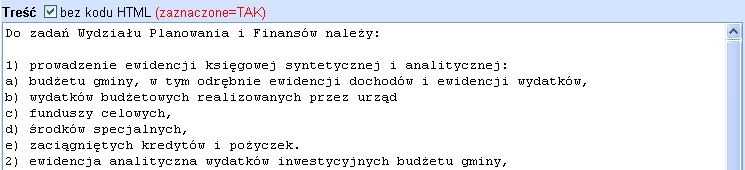
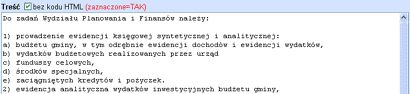
Metoda 1: (Tekst zamieszczony w
najprostszej formie - bez wykorzystania
znaczników HTML - pole tekstowe reaguje na
formatowanie tekstu za pomocą klawiszy
"spacja" i "enter"). Najszybsza metoda
publikowania treści, polecana, gdy wygląd
i przejrzystość
tekstu ma mniejsze znaczenie np. przy długich
blokach tekstowych:
 Kliknij, aby powiększyć
podgląd pola edycji
Kliknij, aby powiększyć
podgląd pola edycji
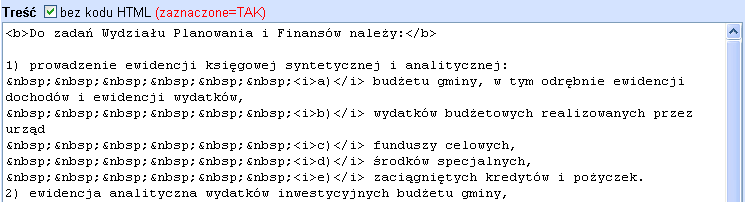
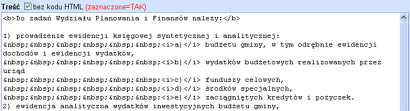
Metoda 2:
(Tekst zamieszczony z częściowym
wykorzystaniem podstawowych znaczników HTML,
wstawianych bezpośrednio
w polu edycji
przy wybranych fragmentach tekstu). Metoda
przydatna dla edycji małych fragmentów tekstu
w celu uzyskania lepszego wyglądu na stronie
BIP:
 Kliknij, aby powiększyć
podgląd pola edycji
Kliknij, aby powiększyć
podgląd pola edycji
Metoda 3:
(Tekst zamieszczony w postaci "pełnego źródła
HTML". Metoda polega na tym, że nie wkleja się
tekstu, lecz jego kod źródłowy.
Uwaga: Zaleca się
wklejanie źródła wyłącznie
z sekcji
BODY. W tym celu dowolny wcześniej
przygotowany dokument np. w formacie MS
Worda należy zapisać jako plik HTML
lub inaczej mówiąc jako stronę sieci
Web. Można to zrobić na dwa
sposoby:
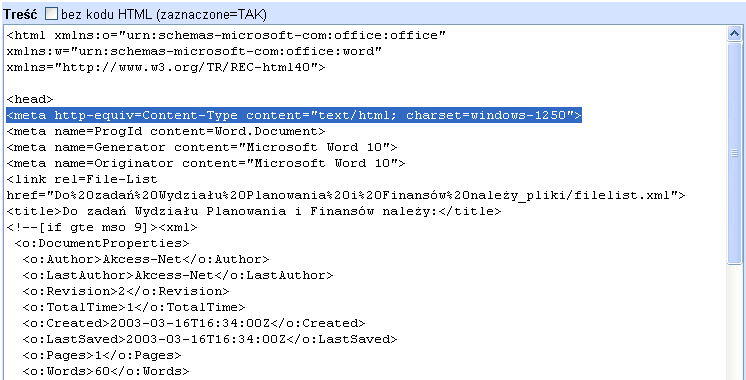
a) Bezpośrednio w
programie MS WORD. Po skopiowaniu źródła do
pola tekstowego w Module
Administracyjnym, należy usunąć
z wklejonego
źródła niewłaściwy wiersz kodowania:
<meta http-equiv=Content-Type
content="text/html;
charset=windows-1250">,
w przeciwnym wypadku pojawi się niepotrzebnie na
stronie BIP.
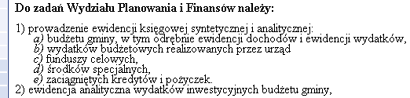 Rezultat widoczny na
stronie BIP. Zachowany krój czcionki - ten
sam, który był użyty w dokumencie MS WORD
2002
Rezultat widoczny na
stronie BIP. Zachowany krój czcionki - ten
sam, który był użyty w dokumencie MS WORD
2002
b) Z wykorzystaniem
specjalnego programu. Polecamy darmowy program
o nazwie EdHTML autorstwa Karola
Wierzchołowskiego do pobrania ze strony:
http://bs.binboy.org.
Program umożliwia wklejenie do okna
Design całego dokumentu z MS WORD-a
i zapisanie jako plik HTML. Ma tę zaletę, że nie dopisuje tak
jak nowe wersje MS WORD nadmiarowego kodu,
dzięki czemu strony otwierają się szybciej i
łatwiej jest je później edytować w polu
tekstowym Modułu
Administracyjnego.
2. moduł administracyjny w wersjach od
v
1.2 w górę -dotyczy tylko
Internet
Explorera od wersji 6.0 w górę.
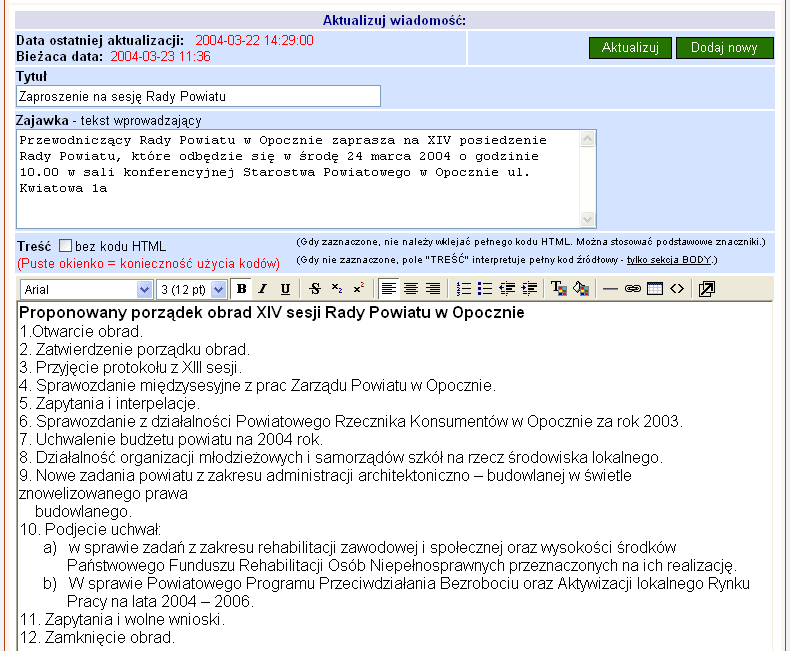
Metoda 1: W domyślnym trybie
wyświetlania zawartości pola "Treść" w oknie
modułu administracyjnego zastosowano zasadę
"WYSIWYG" - (to co widzisz, to otrzymujesz).
Treść można tu formatować za pomocą
odpowiednich przycisków graficznych (podobnie
jak w biurowych programach tekstowych), nie
używając kodów html i widząc na bieżąco efekt
wprowadzanych zmian. W przypadku wklejania
tekstu wcześniej przygotowanego w programie
biurowym, zachowuje on formatowanie
źródłowe.

Podpowiedź:
Podczas pracy w edytorze publikacji w trybie "wysiwyg" należy pamiętać, że
użycie klawisza "Enter" na końcu wiersza powoduje przeniesienie dalszej części
tekstu o 2 interlinie niżej. Aby przenieść tylko o 1 interlinię niżej, należy
użyć jednocześnie dwóch klawiszy "Shift" i "Enter".
Jeżeli z jakichś powodów nie chcemy, aby w polu treści ładował się edytor "WYSIWYG",
można używać przeglądarki Opera lub wyłączyć obsługę Java Scripts.
Jeżeli edytor nie załadował się prawidłowo w polu treści lub jest zupełnie niewidoczny,
można ponawiać próbę poprzez odświeżenie strony.
Metoda 2: Po przełączeniu się na
podgląd kodu za pomocą przycisku "Pokaż kod
HTML"  , uzyskuje się możliwość formatowania z
bezpośrednim wykorzystaniem kodów html.
W celu
wykorzystania wcześniej przygotowanej treści,
należy skopiować i wkleić jej źródło html,
pamiętając o odznaczeniu okienka "checkbox"
(okienko "Treść bez kodu HTML" musi być
puste). , uzyskuje się możliwość formatowania z
bezpośrednim wykorzystaniem kodów html.
W celu
wykorzystania wcześniej przygotowanej treści,
należy skopiować i wkleić jej źródło html,
pamiętając o odznaczeniu okienka "checkbox"
(okienko "Treść bez kodu HTML" musi być
puste).
Uwaga:
W przypadku tabel, należy zwrócić uwagę na to,
w jaki sposób jest zdefiniowana ich szerokość.
Dopuszczalny max rozmiar (nie powodujący
deformowania głównego okna strony) to nie
więcej niż 15,61cm lub 590px. To samo
dotyczy wstawianych obrazków.
PODPOWIEDŹ 1: Jeżeli do
zamieszczenia treści zastosowano metodę nr 3,
to przy dużej ilości kodów późniejsza jej
edycja w polu
tekstowym Modułu może być niewygodna.
W tym przypadku
zamiast edycji "starej" treści zalecamy
wprowadzanie "nowej" treści w miejsce
dotychczasowej poprzez wklejanie i tym samym
zastępowanie.
PODPOWIEDŹ 2: W wielu
przypadkach zamiast zamieszczania pełnego
tekstu na stronie BIP, znacznie korzystniej
jest zastosować krótki wstęp, a całość np.
gotowego dokumentu dołączyć jako plik dostępny
po kliknięciu łącza.
PODPOWIEDŹ
3: Wypełnienie pola
"Zajawka" powoduje, że na stronie BIP wyświetla się
tylko zawartość tego pola, a treść wiadomości z głównego pola
można wyświetlić po kliknięciu łącza "czytaj więcej »".
Pozwala to "odchudzić" stronę zawierającą wiele publikacji,
dzięki czemu strona łatwiej i szybciej się otwiera. Aby uzyskać
efekt działania zajawki bez pokazywania w niej jakiegokolwiek
tekstu wystarczy wpisać jeden z podstawowych kodów HTML, np. <br>
W polu Zajawki można wpisać max 250 znaków i wykorzystywać tylko nst. kody HTML:
<b> <i> <u> <br>
PODPOWIEDŹ
4: Spośród dwóch możliwych sposobów
publikowania dokumentów zapisanych w postaci
graficznej, z wielu praktycznych względów - zdecydowanie
częściej należy stosować dołączanie ich jako
załączniki do publikacji, a nie jako obrazy!!!
Opcję "wstaw obrazek" wykorzystuje się raczej
w celach
upiększenia strony BIP (np. zdjęcia
osób).
Nadmierna ilość zdjęć na pojedynczej stronie
WWW utrudni lub uniemożliwi jej otwarcie!
Uwaga:
Maksymalna wielkość dołączanego pliku jest ograniczona ustawieniami serwera. Wskazówki dotyczące
prawidłowego załączania plików tekstowych i graficznych są widoczne w prawym oknie
tej strony. W przypadku nie przestrzegania
w/w zasad, załączone pliki nie będą
się otwierać lub nie będą widoczne na stronie
BIP.
Uwaga!
Na potrzeby elektronicznej komunikacji z
udziałem organów administracji publicznej
ustawodawca nakazuje stosowanie poniższych
standardów:
-
Kompresja plików - obowiązujący
standard: ZIP, TAR, GZ, RAR
-
Dokument nie podlegający modyfikacji -
obowiązujący standard: PDF
-
Dokument podlegający modyfikacji -
obowiązujący standard: TXT, RTF, DOC, Open Document
-
Grafika - obowiązujący standard:
GIF, PNG, JPG, TIF, SVG
Zalecamy stosowanie jedynie powyższych
formatów plików jako załączników.
Porady na temat optymalnego zamieszczania
plików graficznych (zdjęć, rysunków itp.) są
tutaj
Porady na temat skanowania zdjęć
przeznaczonych do publikacji na stronach WWW
są
tutaj
Jaki darmowy program jest najlepszy do
prostych manipulacji grafiką i zdjęciami?
Podpowiedź jest
tutaj
 Jak
w
praktyce zoptymalizować
plik
graficzny
dla
stron
WWW? Jak
w
praktyce zoptymalizować
plik
graficzny
dla
stron
WWW?
|